hexo环境配置记录
- 分类
- 未分类
文章目录 5 节
该博客用于记录如何快速恢复博客环境
配置node
安装node环境
安装最新版node,解压后配置环境变量,进入node的bin目录后链接npm和node到/usr/local/bin
ln -s $(pwd)/node /usr/local/bin/node
ln -s $(pwd)/npm /usr/local/bin/npm然后配置lib/node_modules到环境变量,node -g安装的应用会安装到这里
echo "export \"PATH=\$PATH:$(pwd)\"" >> ~/.bashrc
source ~/.bashrc
如果没有梯子可以安装一下cnpm
npm install -g cnpm -registry=https://registry.npm.taobao.org配置Github SSH
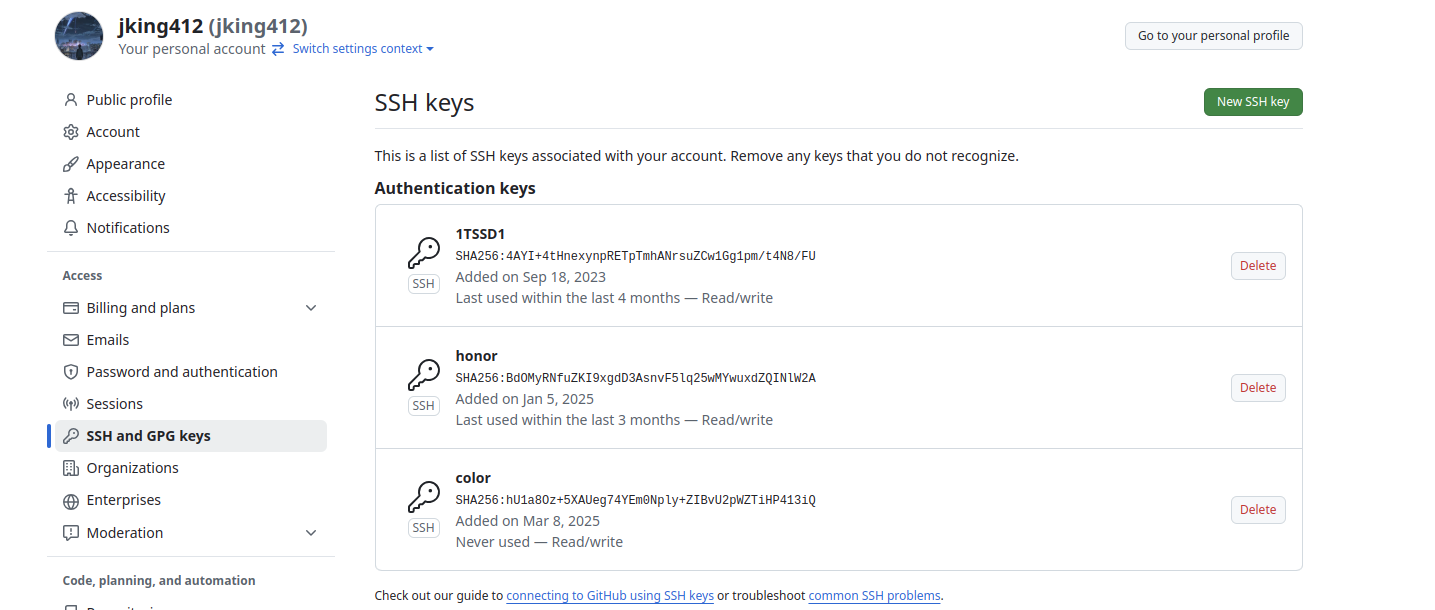
非常简单,本地生成公钥私钥之后将公钥放在Github SSH中即可
ssh-keygen -t rsa -C "xxx@xxx.com"然后找到id_rsa.pub放到Github的ssh配置中
配置PicGo
安装PicGo
npm install -g picgo配置阿里云图床,在~/.picgo/config.json里填入对应信息就可,华东一填入oss-cn-hangzhou
{
  "picBed": {
    "uploader": "aliyun",
    "current": "aliyun",
    "aliyun": {
      "accessKeyId": "",
      "accessKeySecret": "",
      "bucket": "",
      "area": "oss-cn-hangzhou",
      "path": "",
      "customUrl": "",
      "options": ""
    }
  },
  "picgoPlugins": {}
}
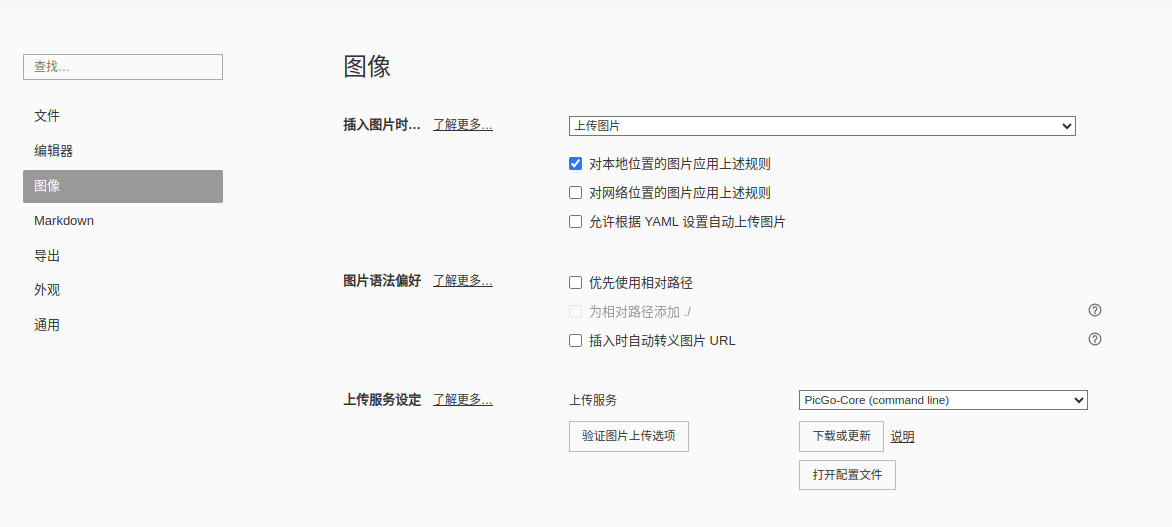
修改插入图片时为上传图片,设置上传服务是PicGo-Core,这里typora可能会报错找不到PicGo-Core,我们根据报错将PicGo链接到目标目录即可
安装hexo
npm install -g hexo-cli我们从github仓库中下载之前的blog,获取main分支
git clone -b main https://github.com/jking412/jking412.github.io.git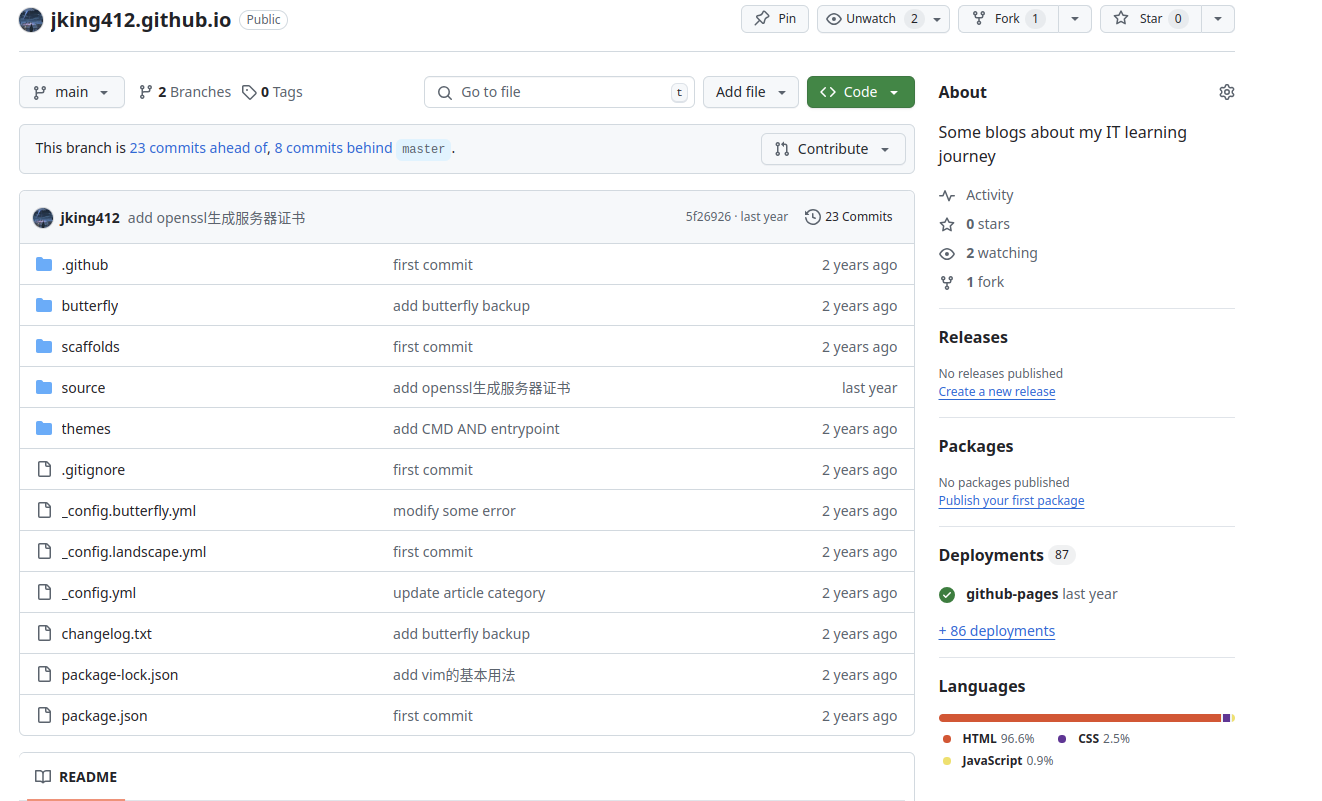
进入文件夹
cd jking412.github.io
npm install
cp -r butterfly themes
hexo clean
hexo g
hexo s
即可配置好本地hexo环境