编译x86_64 linux并运行在qemu上
- 分类
- 未分类
文章目录 8 节
本节内容将会告诉你如何自己编译内核并且将这个内核运行在qemu模拟器上。在成功运行之后,我们可以自由的修改并验证我们的内核,以下操作均在Ubntun 22.04下完成。
在开始之前我们有一些需要注意的东西:
- 在编译过程中,你会遇到各种各样的环境问题,造成的原因可能是多样的,尤其是在遇到这样比较复杂的任务时,所以你现在最好就做好长时间作战的心理准备,
更重要的是会自己使用搜索引擎(还在用baidu的赶紧埋了:sob:),不要想着跟着做就能解决问题,下面我列出了一些高频的环境问题,当你遇到问题时可以回头过来看看:- 当你在编译内核时出现编译错误,大概率是缺少某个包,这个时候去网上搜索,安装对应的包一般就能解决问题了。
- 粗心导致的错误,这是一个漫长的过程,你极有可能在某一步输错了内容而导致整个内容的崩坏,这个一般难以检查,只能更加细心,尽量使用复制而不是自己输入。
- …
- 不要完全相信教程,一方面是教程本身的问题,一方面是我们的环境并不完全相同。
为了完成我们的目标,我们需要编译完成三个项目:
- linux:提供内核
- qemu:提供模拟环境
- busybox:提供根文件系统和一些基本的系统工具
下面我们一步一步来
linux
我们去下面这个网站下载linux源码
https://github.com/torvalds/linux
为了使遇到环境问题的可能性尽可能小,我们下载与我们当前系统版本相似的内核,用uname -r查看内核版本

可以看到我的linux内核版本是5.19,我们选择和和自己内核版本相同的linux源码,选择tag以后下载
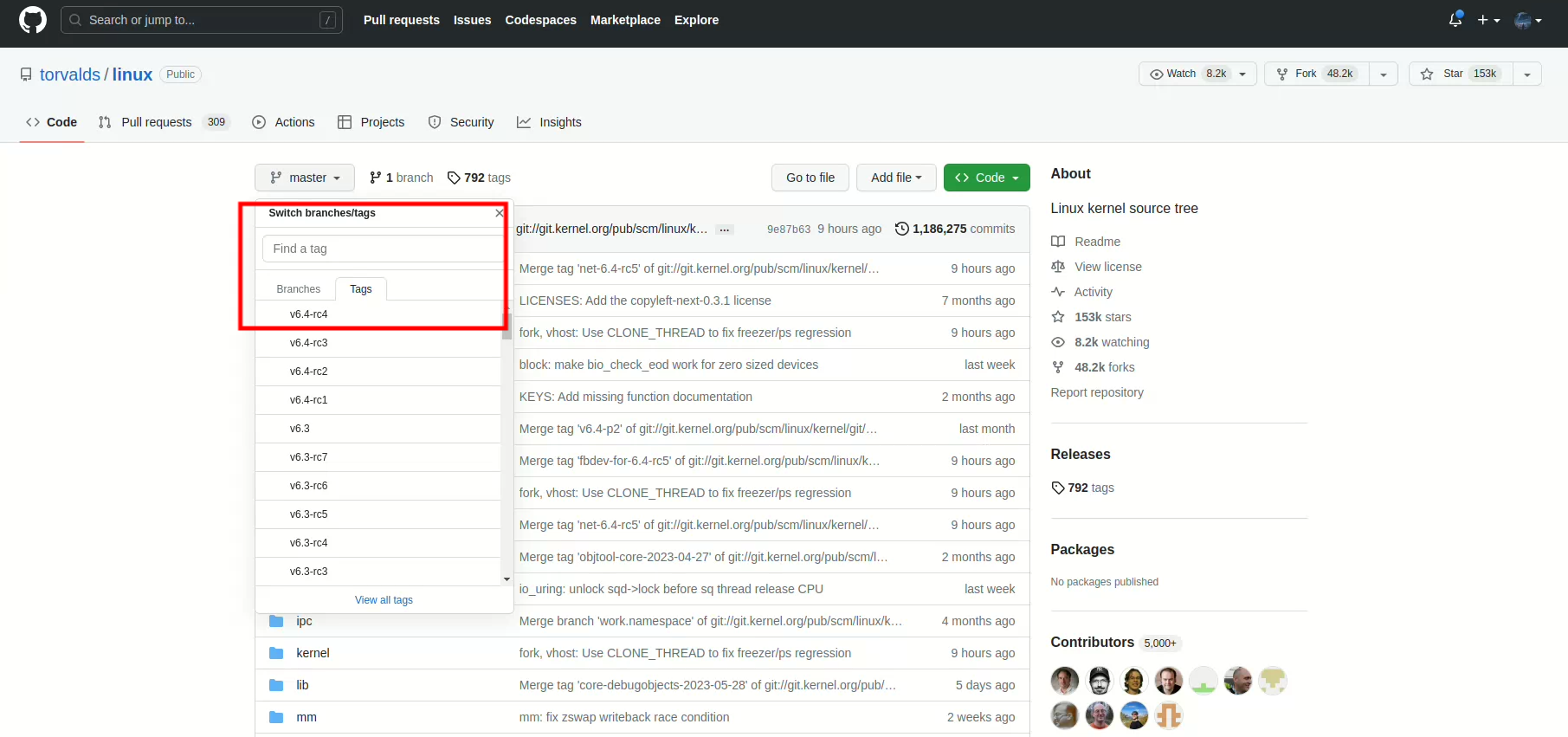
我们先安装一些会用到的包(大概率是不够的)
$ sudo apt install autoconf automake autotools-dev curl libmpc-dev libmpfr-dev libgmp-dev \
                 gawk build-essential bison flex texinfo gperf libtool patchutils bc \
                 zlib1g-dev libexpat-dev git \
                 libglib2.0-dev libfdt-dev libpixman-1-dev \
libncurses5-dev libncursesw5-dev libelf-dev下载完成后我们先创建一个总文件夹,名字可以随意,我这里就叫hdu-os-lab了,我们将linux源码解压到总文件夹下,然后进入linux文件夹,开始编译。
第一步创建x64默认的配置文件
$ make ARCH=x86_64 x86_64_defconfig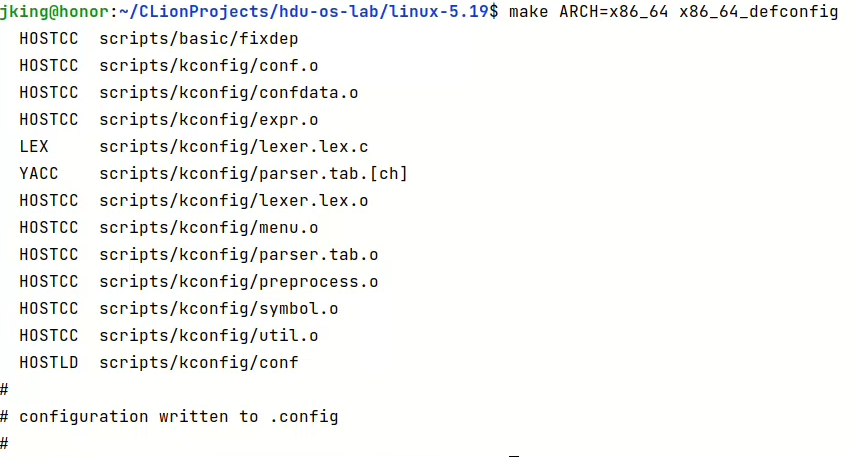
第二步进行进一步配置,默认即可
$ make ARCH=x86_64 menuconfig进入到这个页面后Save然后Exit即可,如果出现报错大概率是你的终端太小了(物理),不足以容纳配置页面,将你的终端拉大一点就行了。
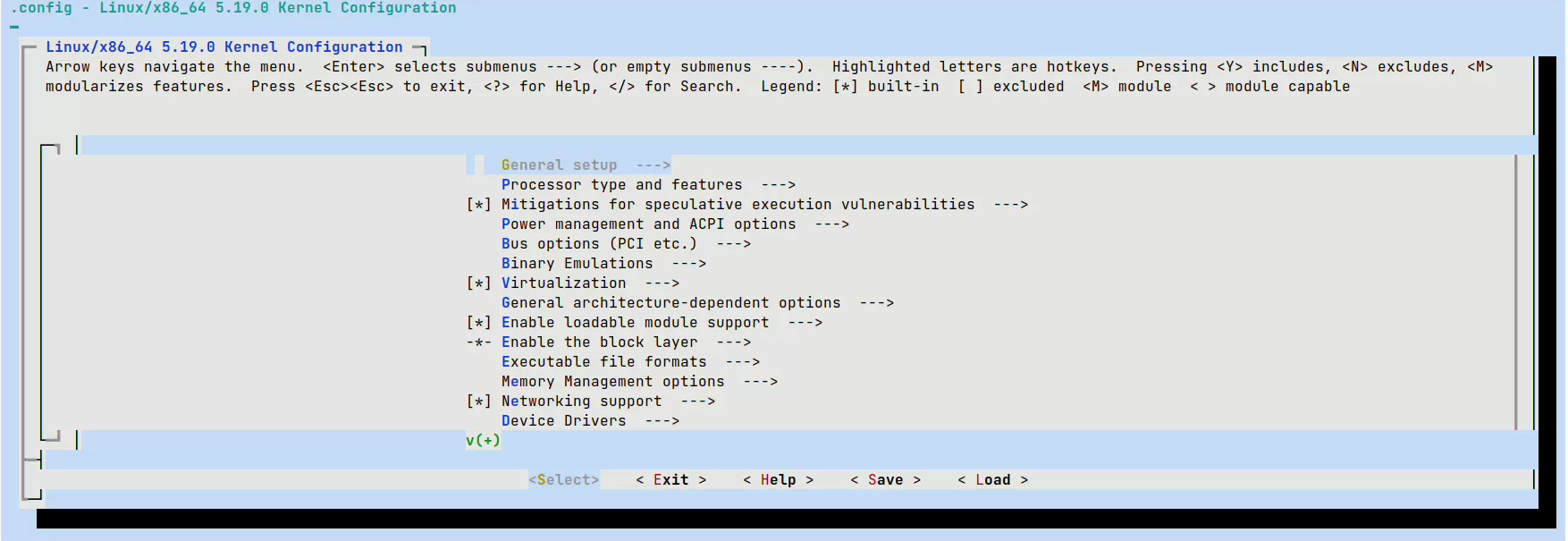
第三部正式开始编译,这一部时间略久,5-10分钟左右(作者机子上)
make bzImage -j$(nproc) # -j 表示开启多线程编译,nproc是cpu的数量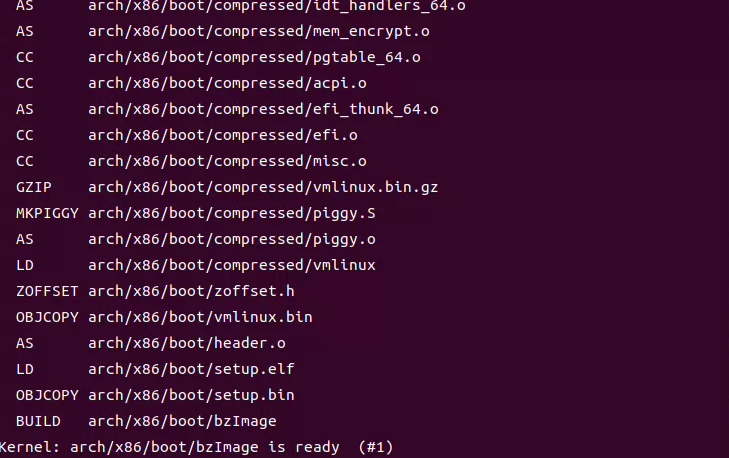
显示ready内核就编译好了
qemu
qemu的部分有两种方法,第一种方法是用包管理工具直接安装,第二种方式是自己编译,在本文采用了后者,这里还是推荐大家使用前者。
直接安装
- Arch:
pacman -S qemu - Debian/Ubuntu:
apt-get install qemu - Fedora:
dnf install @virtualization - Gentoo:
emerge --ask app-emulation/qemu - RHEL/CentOS:
yum install qemu-kvm - SUSE:
zypper install qemu
自己编译
下载源码,在本文中使用了8.0.0版本
https://www.qemu.org/download/#source
$ mkdir qemu-x64
$ cd ../qemu-8.0.0
$ ./configure --target-list=x86_64-softmmu --prefix=${qemu-x64所在目录} # 可执行文件最后会被放在这个目录下面
$ make
$ make install
下面是每个步骤成功的截图
$ ./configure --target-list=x86_64-softmmu --prefix=${qemu-x64所在目录}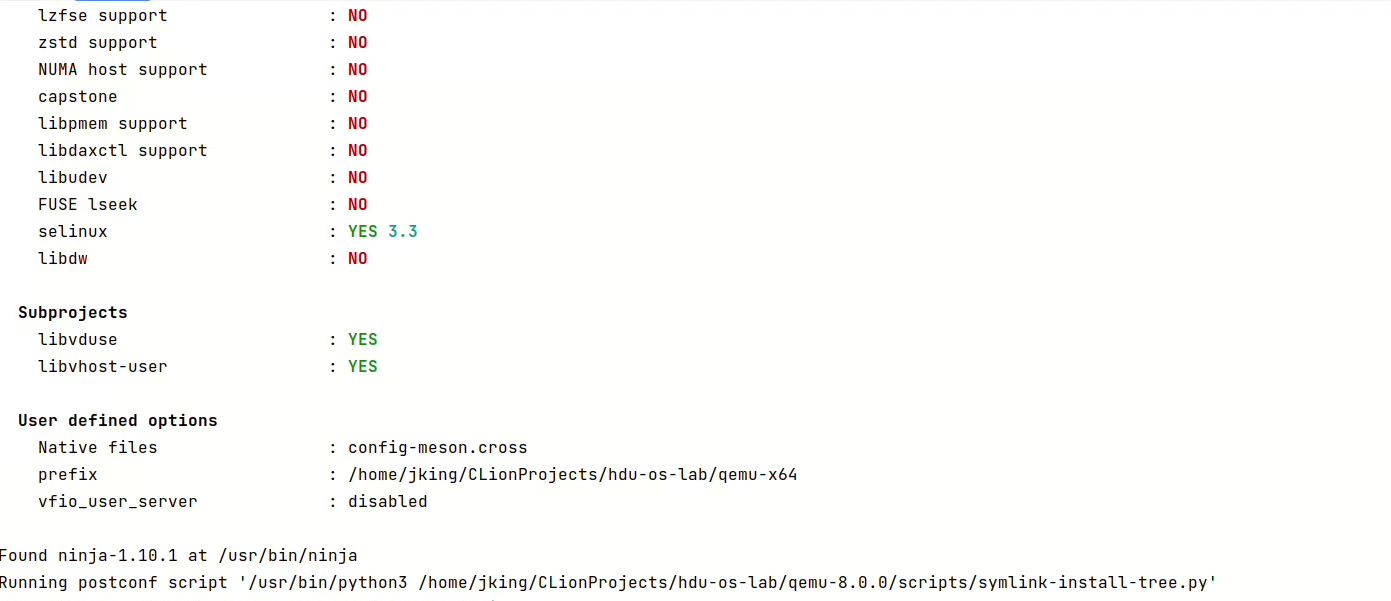
$ make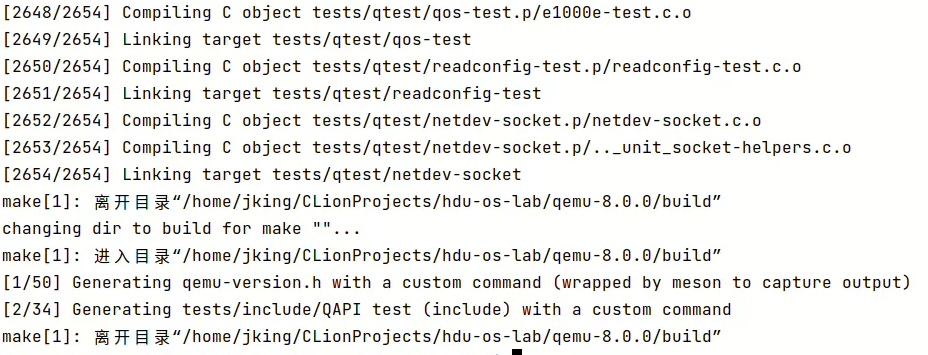
$ make install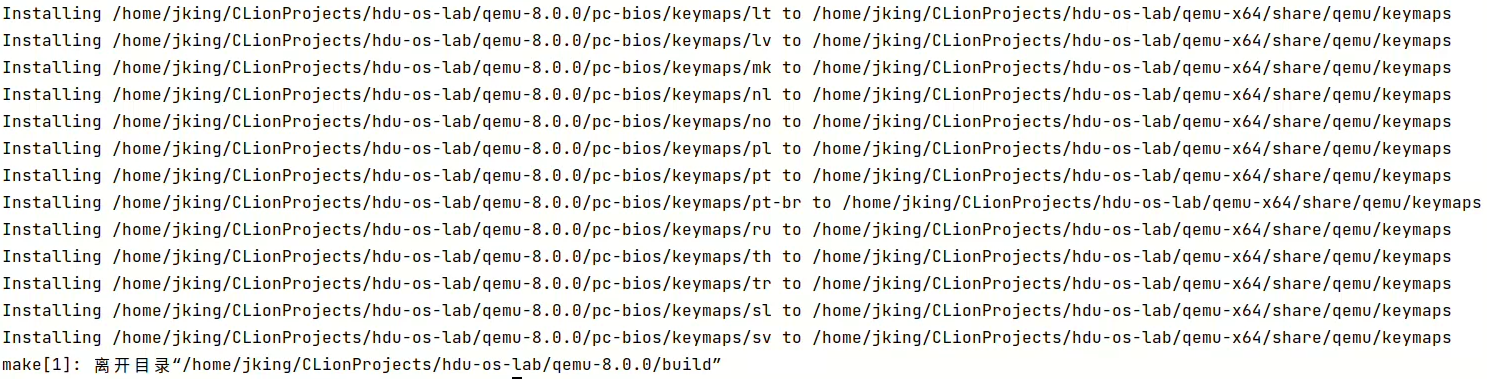
然后把qemu-x64下的bin目录导出(export导出的环境变量只在当前shell有效),你也可以把环境变量写到.bashrc文件中
export PATH="$PATH:{qemu-x64的bin目录}"busybox
到了现在不知道你是不是已经经历了很多折磨:innocent:,再坚持坚持,这里是最后一个部分了。
源码:
https://github.com/mirror/busybox
下载完后进入目录
$ make menuconfigSettings -> Build Options -> Build static binary (no shared libs)
(按空格选择,按回车进入)
选完Exit然后保存即可
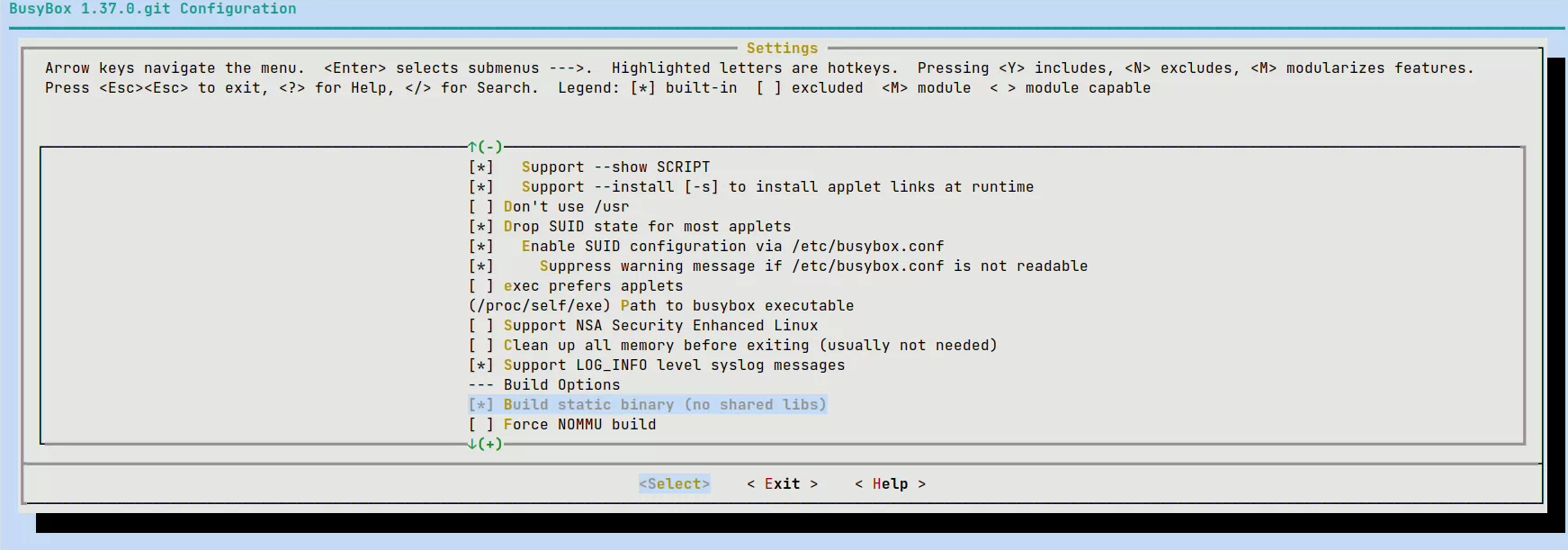
$ make
$ make install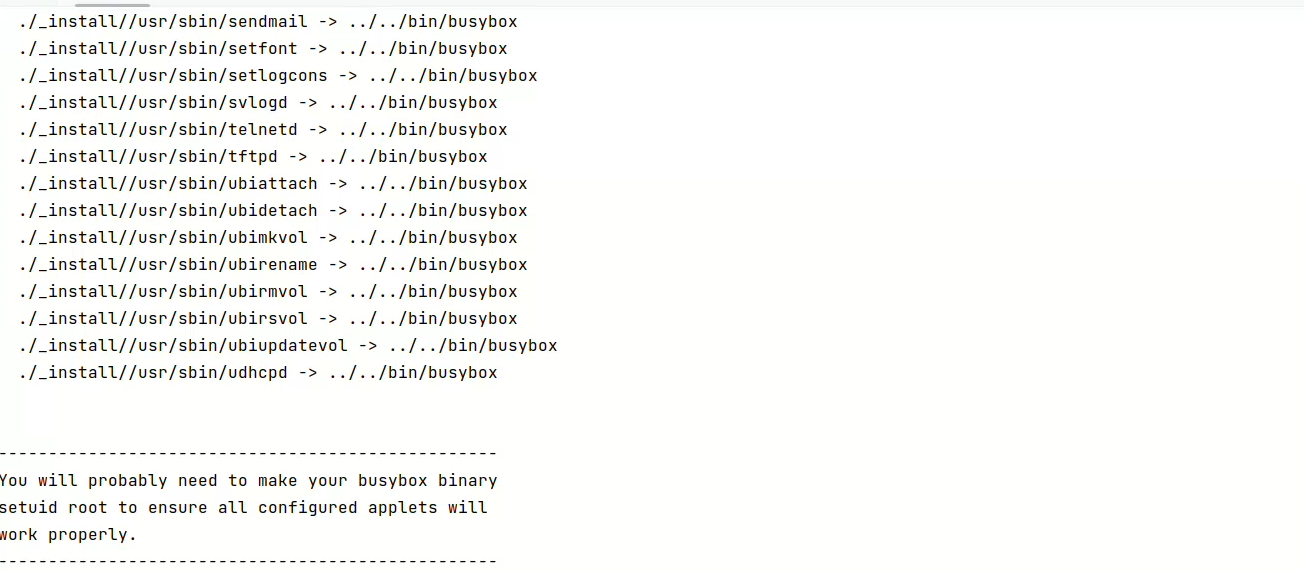
好了,到目前三个部分的编译就大功告成了!
制作根文件系统
按照下面的顺序执行命令
# 如果想要在系统中包含动态库,这里要需要改为2g
$ qemu-img create rootfs.img  1g
$ mkfs.ext4 rootfs.img
$ mkdir rootfs
$ sudo mount -o loop rootfs.img  rootfs
$ cd rootfs
$ sudo cp -r ../busybox/_install/* .
$ sudo mkdir proc sys dev etc etc/init.d
$ cd etc/init.d/
$ sudo touch rcS
$ sudo vi rcS

# rcS 的内容如下:
---------------------
#!/bin/sh
mount -t proc none /proc
mount -t sysfs none /sys
/sbin/mdev -s
---------------------

$ sudo chmod +x rcS
$ cd ../../../
$ sudo umount rootfs
启动x86_64 qemu模拟器
$ qemu-system-x86_64 -kernel linux-5.19/arch/x86/boot/bzImage -boot c -m 2048M -hda rootfs.img -append "root=/dev/sda rw console=ttyS0,115200 acpi=off nokaslr" -serial stdio -display none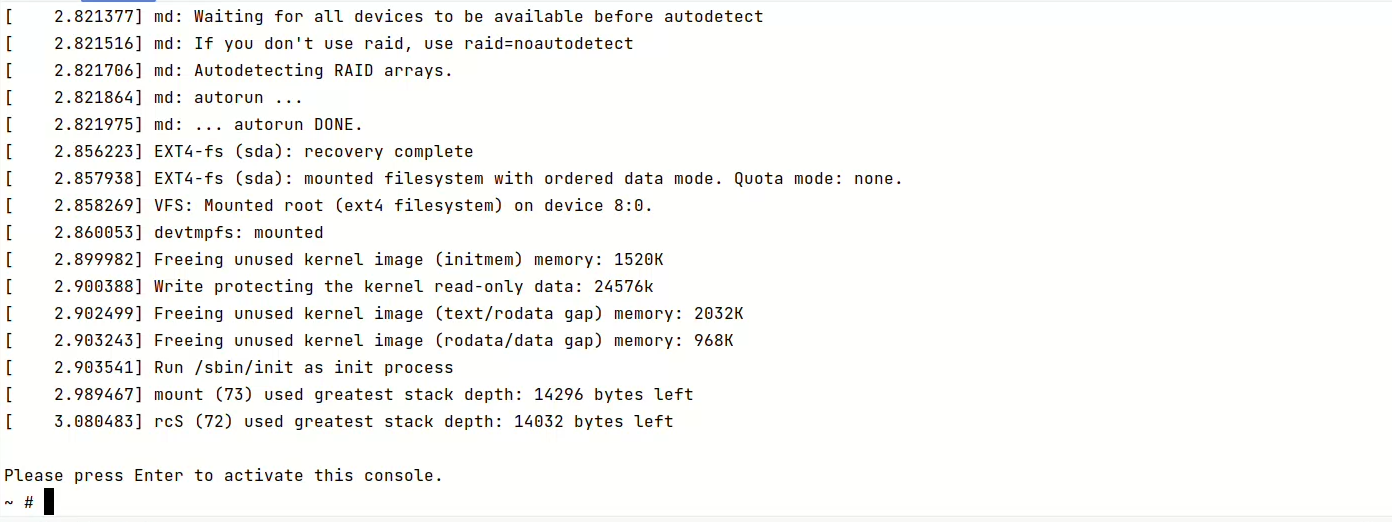
如果到了这里,我终于可以恭喜你成功辣:stuck_out_tongue_closed_eyes:
体验x86_64环境
(其实没什么可体验的,因为本机就是x64:confused:)
$ sudo mount rootfs.img rootfs
# 进入到rootfs编写hello.c
$ sudo vim hello.c
---
#include <stdio.h>

int main(){
    printf("Hello World!");
    return 0;
}
---
# 使用静态编译,因为我们创建的系统中没有复制动态库
$ sudo gcc -static hello.c -o static-hello
# 我们启动我们的qemu模拟器
$ ./static-hello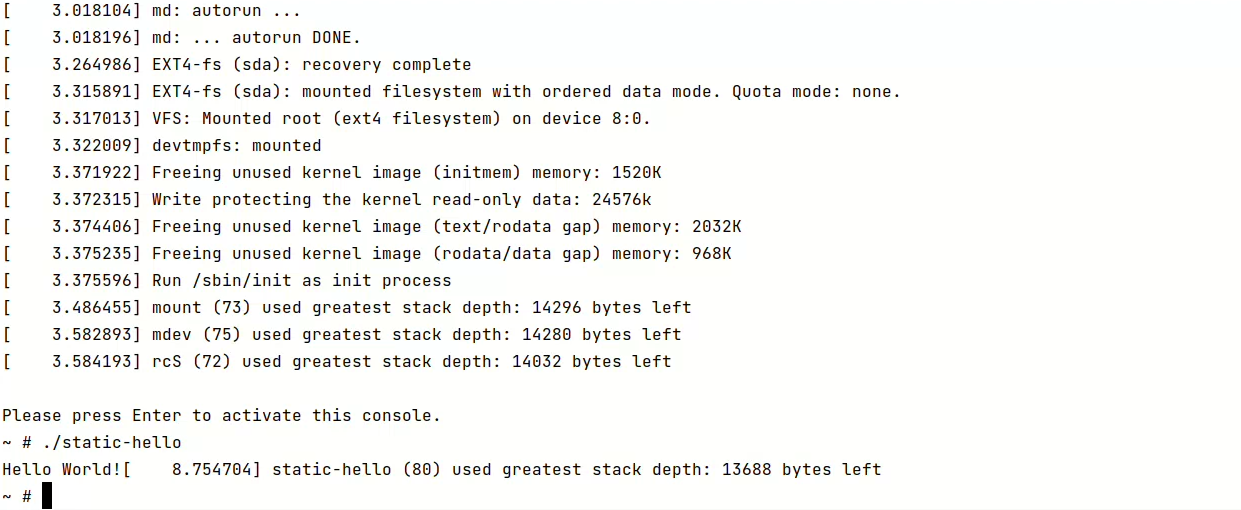
如果你想要运行动态链接的可执行文件,那么需要你复制必须的动态库,如果你前面创建的是2g的映像,直接复制动态库即可,下面我假设你创建的是1g的映像,我们先创建一个新的映像。
$ qemu-img create rootfs-lib.img 2g
$ mkfs.ext4 rootfs-lib.img
$ mkdir rootfs-lib
$ sudo mount rootfs-lib.img rootfs-lib
$ sudo mount rootfs.img rootfs
$ sudo cp -r rootfs/* rootfs-lib
$ cd rootfs-lib
$ sudo mkdir lib lib64
$ sudo cp -r /lib/x86_64-linux-gnu lib
$ sudo cp /lib64/ld-linux-x86-64.so.2 lib64/ld-linux-x86-64.so.2
$ sudo gcc hello.c -o hello
$ cd ..
$ sudo umount rootfs-lib
$ sudo umount rootfs
$ qemu-system-x86_64 -kernel linux-5.19/arch/x86/boot/bzImage -boot c -m 2048M -hda rootfs-lib.img -append "root=/dev/sda rw console=ttyS0,115200 acpi=off nokaslr" -serial stdio -display none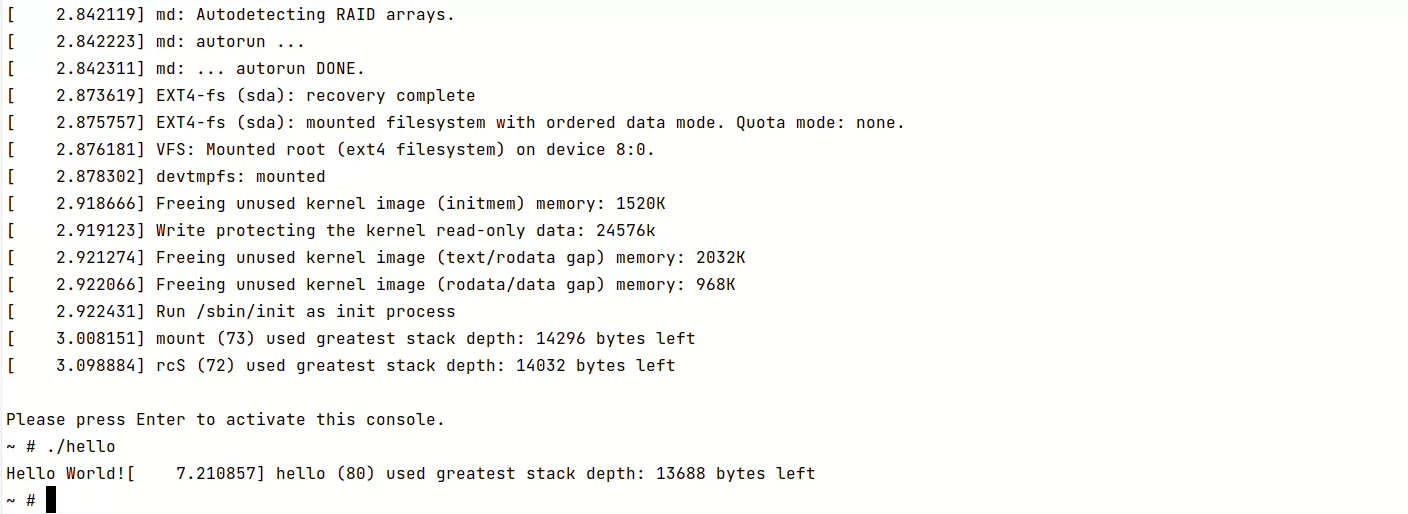
完结撒花:cherry_blossom: