『rss』ttrss极速搭建rss服务
- 分类
- 未分类
文章目录 7 节
什么是rss
Really Simple Syndication,简易资讯聚合。
名字并不重要,你可以理解为这是一个软件,可以帮助你订阅互联网上各种各样的信息,就好像微博你订阅了博主,然后你就可以特别的收到它的消息一样。只不过现在你可以订阅的范围变成了所有支持rss的网站
下面我们就尝试着使用ttrss来订阅著名大佬阮一峰的博客
ttrss
注意,以下的rss服务没有配置域名和https
开始的准备
在开始之前,你需有一些必要的工具
- docker
- 云服务器
什么是ttrss
ttrss即tiny tiny rss,是一个基于php的免费开源的rss聚合阅读器,下面我们将使用docker compose来搭建服务
开始搭建
首先在任意的地方创建docker-compose.yml文件,内容如下
version: "3"
services:
  service.rss:
    image: wangqiru/ttrss:latest
    container_name: ttrss
    ports:
      - 181:80
    environment:
      - SELF_URL_PATH=http://localhost:181/ # please change to your own domain
      - DB_PASS=ttrss # use the same password defined in `database.postgres`
      - PUID=1000
      - PGID=1000
    volumes:
      - feed-icons:/var/www/feed-icons/
    networks:
      - public_access
      - service_only
      - database_only
    stdin_open: true
    tty: true
    restart: always

  service.mercury: # set Mercury Parser API endpoint to `service.mercury:3000` on TTRSS plugin setting page
    image: wangqiru/mercury-parser-api:latest
    container_name: mercury
    networks:
      - public_access
      - service_only
    restart: always

  service.opencc: # set OpenCC API endpoint to `service.opencc:3000` on TTRSS plugin setting page
    image: wangqiru/opencc-api-server:latest
    container_name: opencc
    environment:
      - NODE_ENV=production
    networks:
      - service_only
    restart: always

  database.postgres:
    image: postgres:13-alpine
    container_name: postgres
    environment:
      - POSTGRES_PASSWORD=ttrss # feel free to change the password
    volumes:
      - ~/postgres/data/:/var/lib/postgresql/data # persist postgres data to ~/postgres/data/ on the host
    networks:
      - database_only
    restart: always

  # utility.watchtower:
  #   container_name: watchtower
  #   image: containrrr/watchtower:latest
  #   volumes:
  #     - /var/run/docker.sock:/var/run/docker.sock
  #   environment:
  #     - WATCHTOWER_CLEANUP=true
  #     - WATCHTOWER_POLL_INTERVAL=86400
  #   restart: always

volumes:
  feed-icons:

networks:
  public_access: # Provide the access for ttrss UI
  service_only: # Provide the communication network between services only
    internal: true
  database_only: # Provide the communication between ttrss and database only
    internal: true
修改docker-compose.yml文件
将下面的url改成你访问该服务的url,在其它配置保持默认的情况下,把localhost改成服务器IP即可
- SELF_URL_PATH=http://localhost:181/ # please change to your own domain强烈建议你修改这两处的密码(虽然不修改依然可以运行,但是最好不要这样做),保持一致即可
- DB_PASS=ttrss # use the same password defined in `database.postgres`

environment:
  - POSTGRES_PASSWORD=ttrss # feel free to change the password
然后再当前目录下执行命令
$ docker compose up -d等待一小段时间即可部署成功
配置rss网站
修改默认密码
访问ip:181,默认账号admin,默认密码password,
%7B6~%6045H.png)
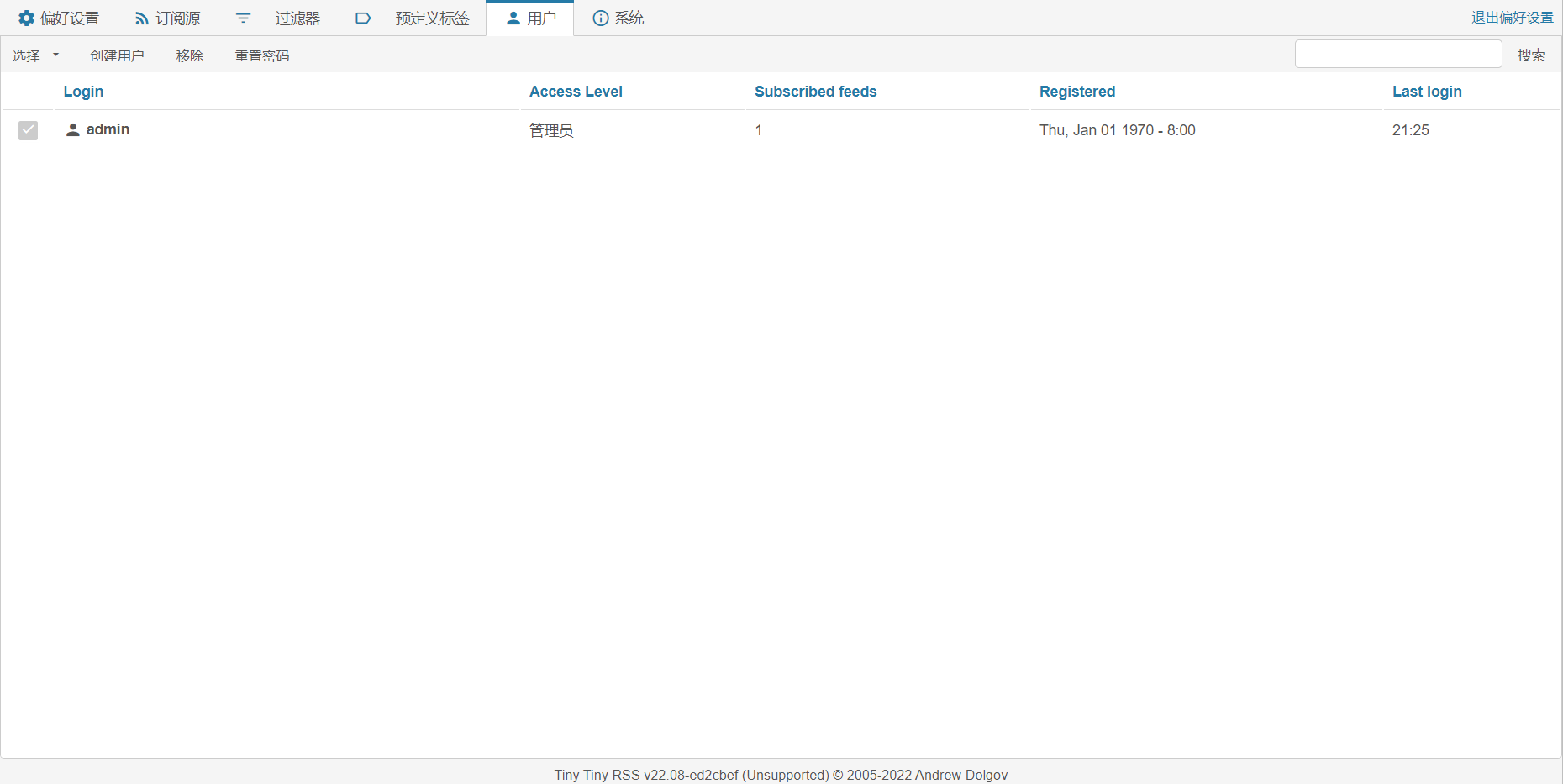
登录后在用户位置修改密码
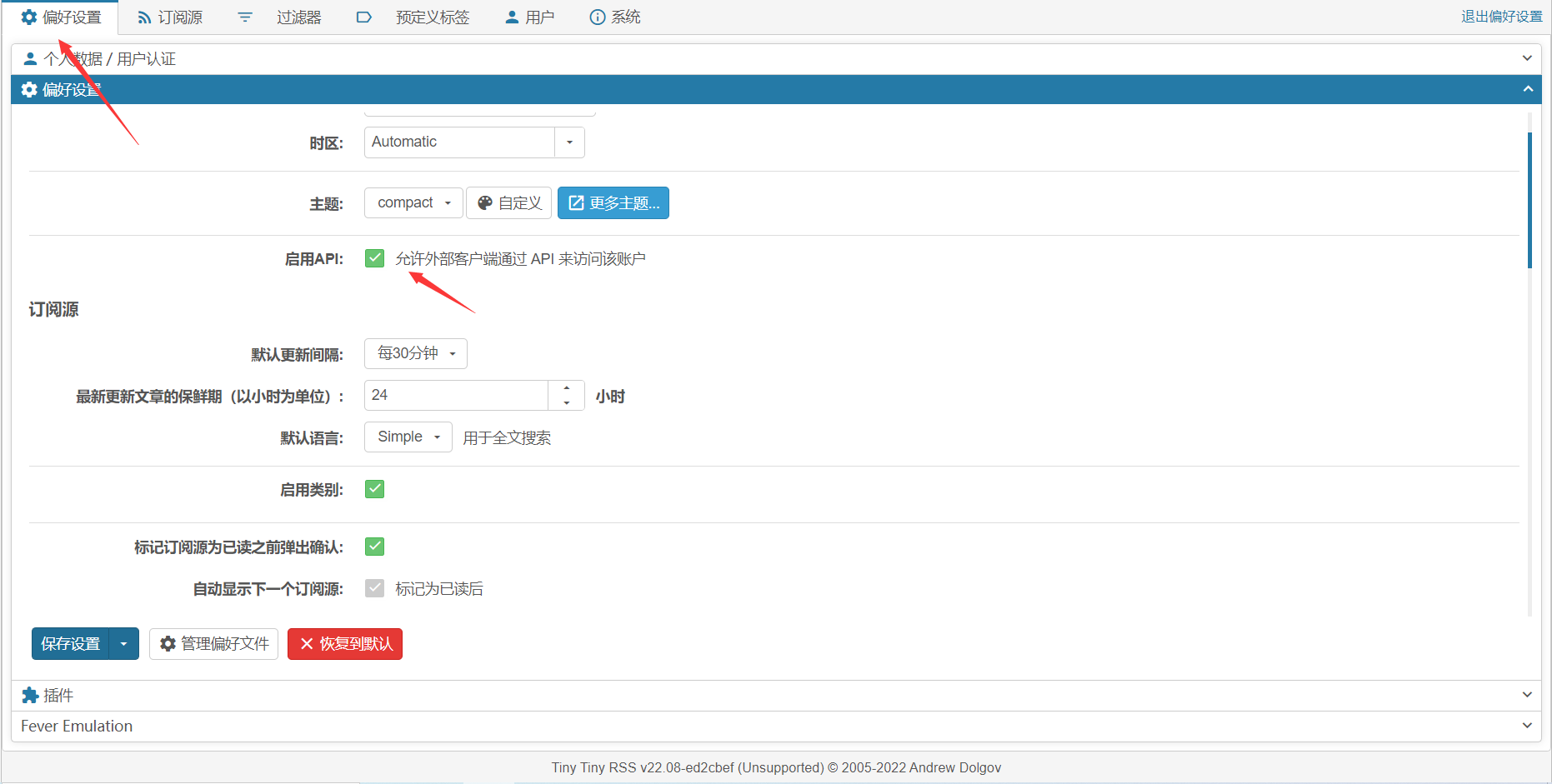
配置好密码以后我们开启API,为之后我们可以手机上阅读做准备
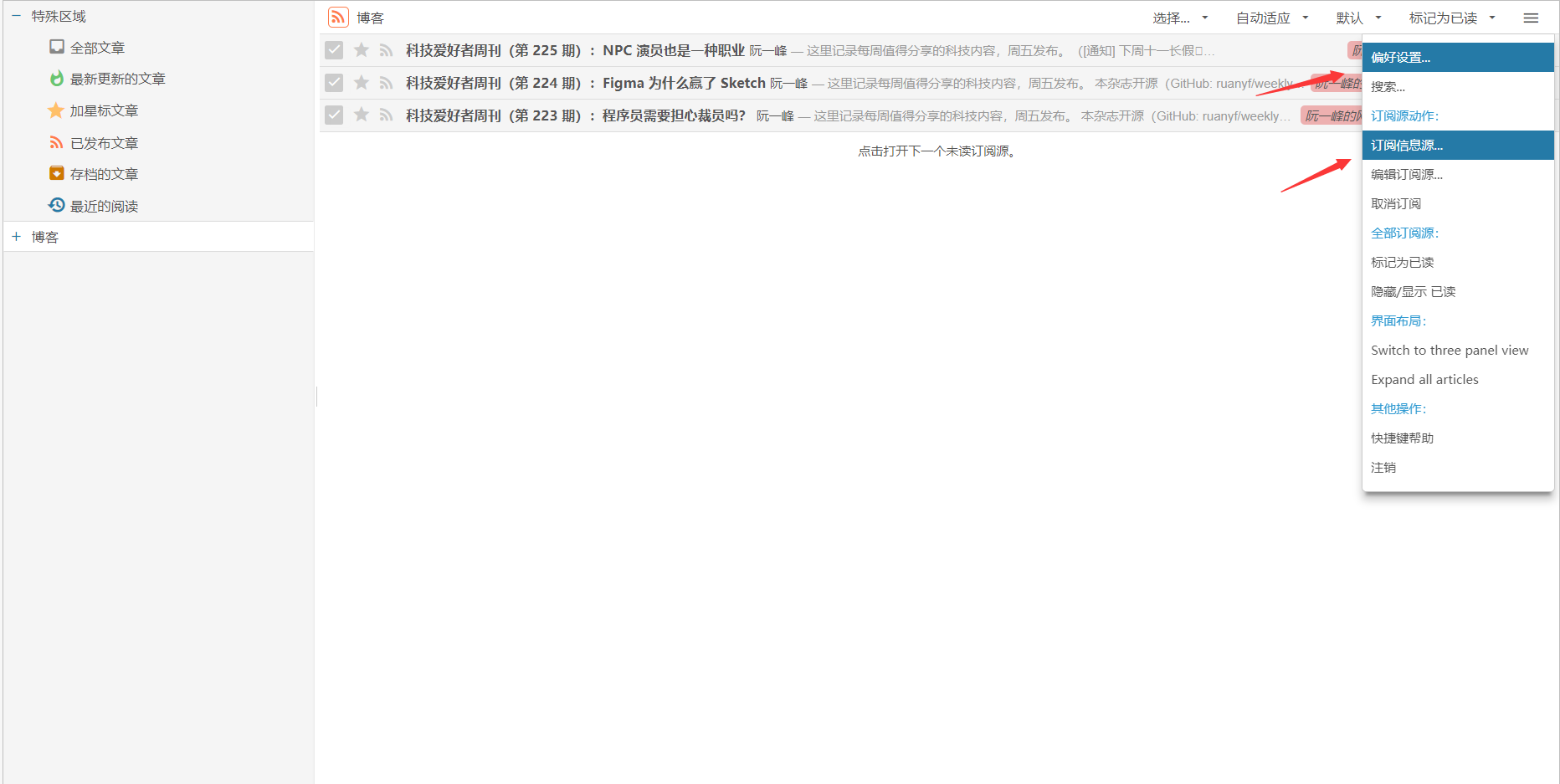
再然后我们打开设置配置RSS源
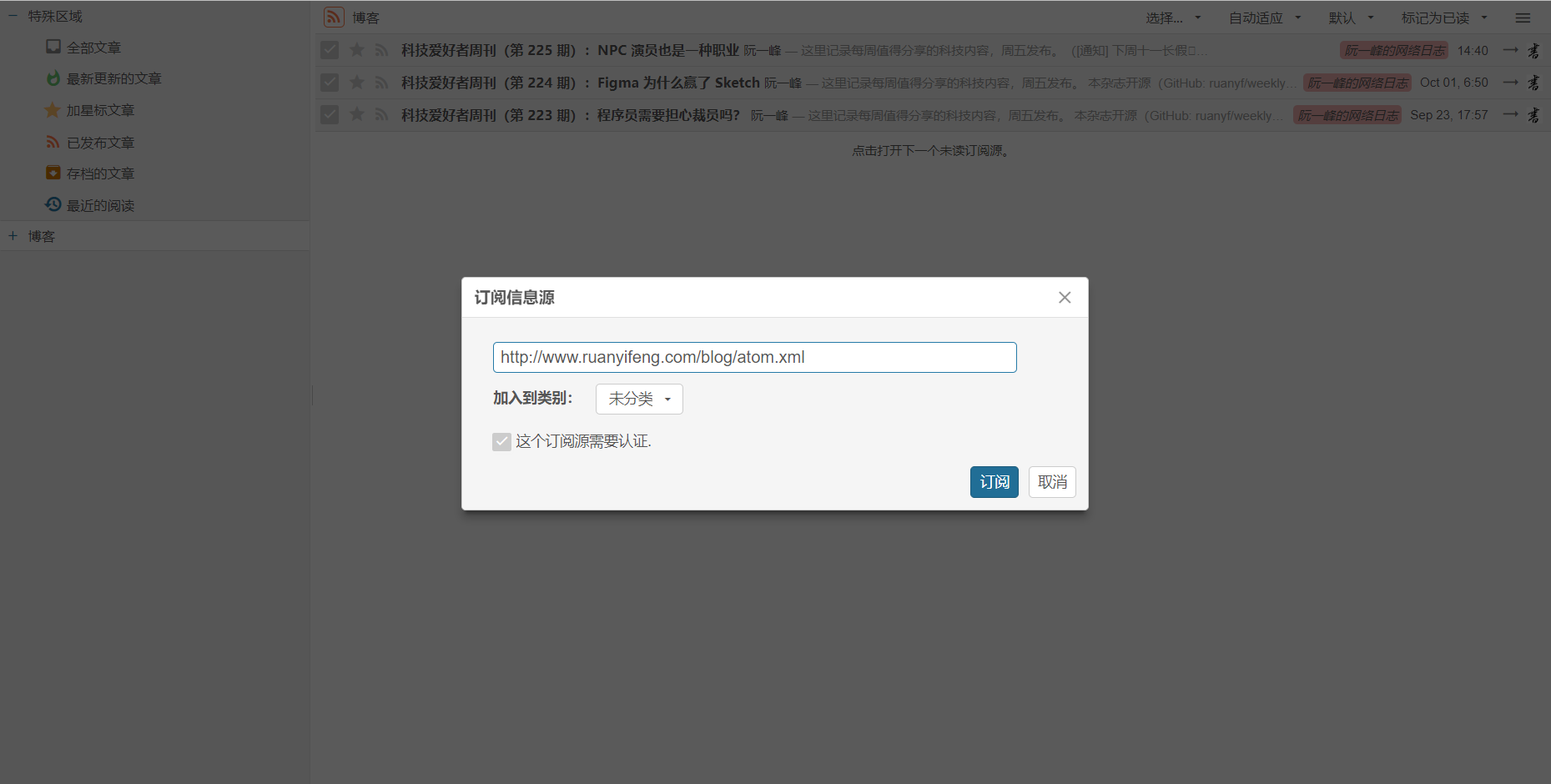
填入阮一峰大佬的RSS源
http://www.ruanyifeng.com/blog/atom.xml
然后刷新一下就可以看到文章了(我这里在之前已经提前配置了RSS源,所以已经有了文章)
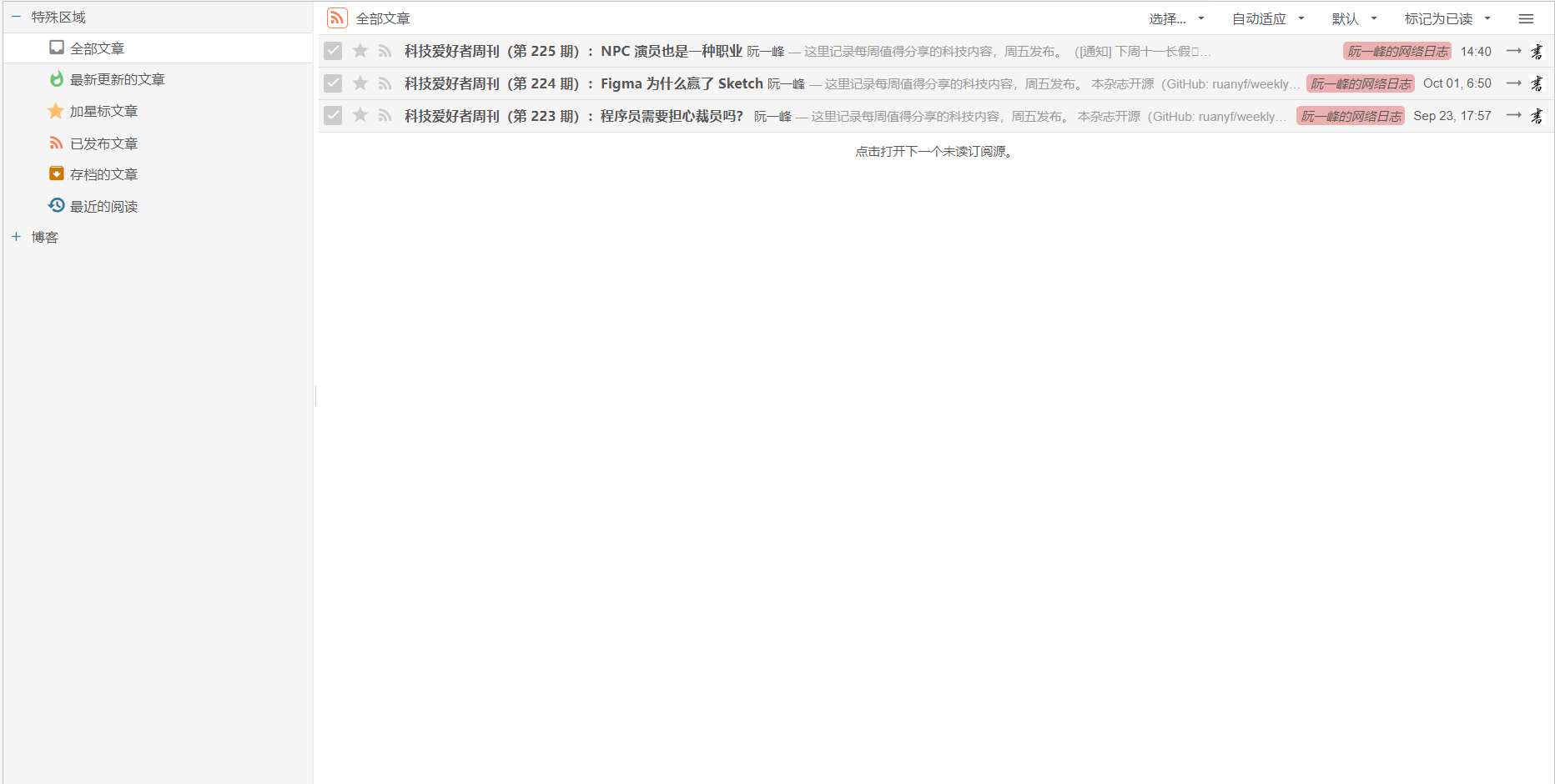
如果你看到的文章是直接展开的,可以在一旁的设置中把它收起
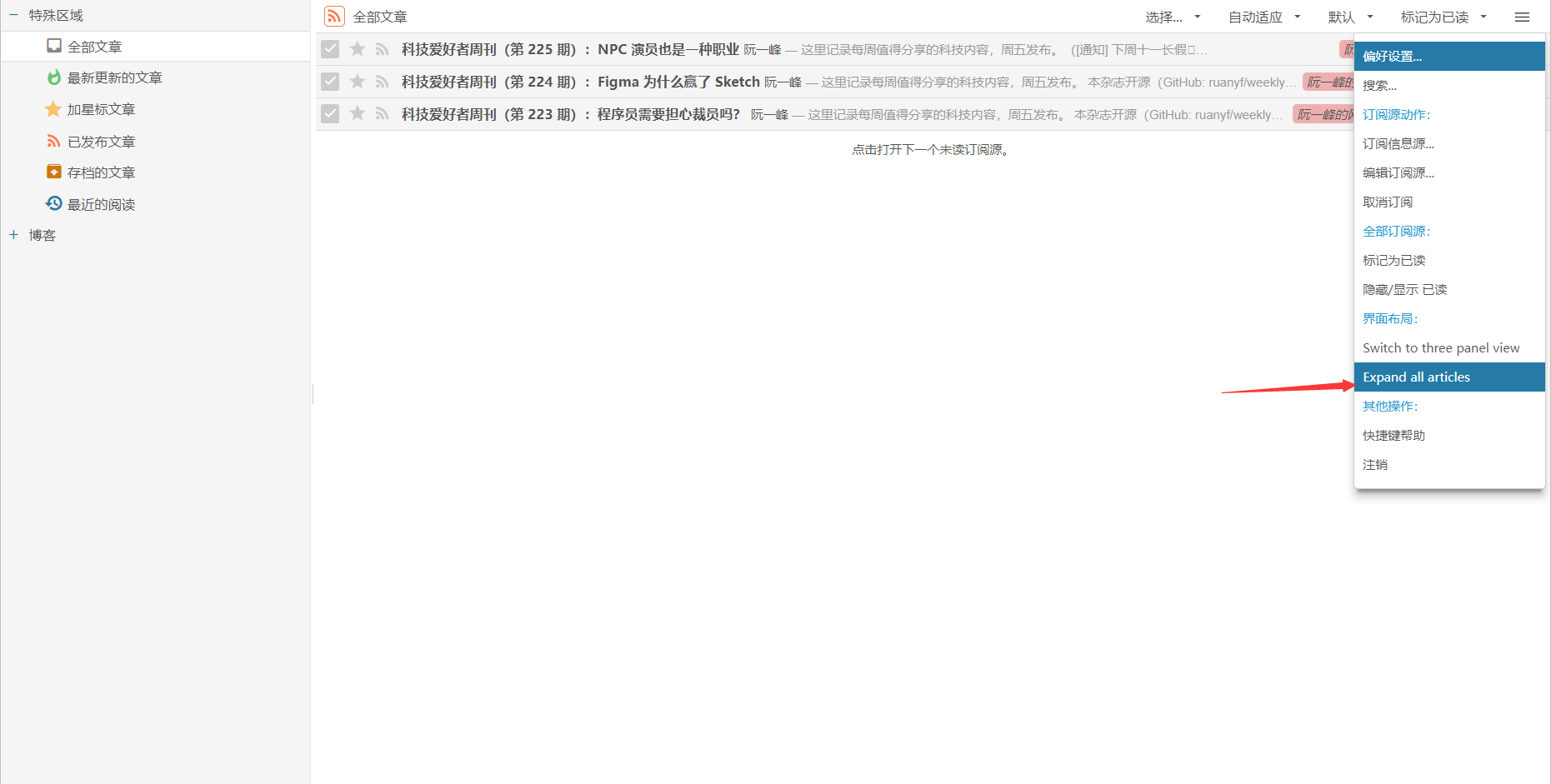
好了,至此我们就完成了RSS在PC端的配置,然后我们再去配置手机端
手机端RSS阅读器
首先下载阅读软件
打开软件,我们在tiny tiny RSS的位置输入信息
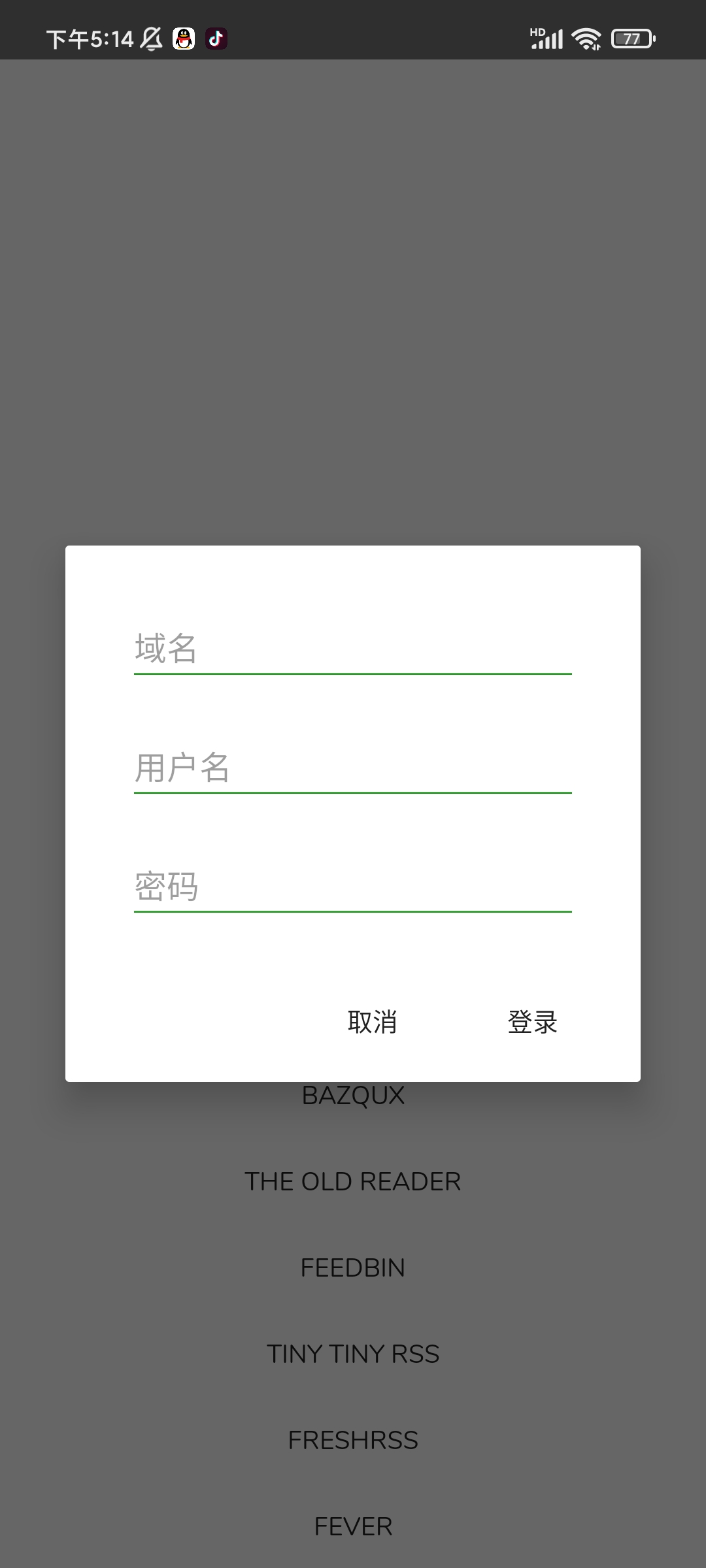
域名就是http://ip:port
登录之后按一下刷新按钮就可以看到文章了
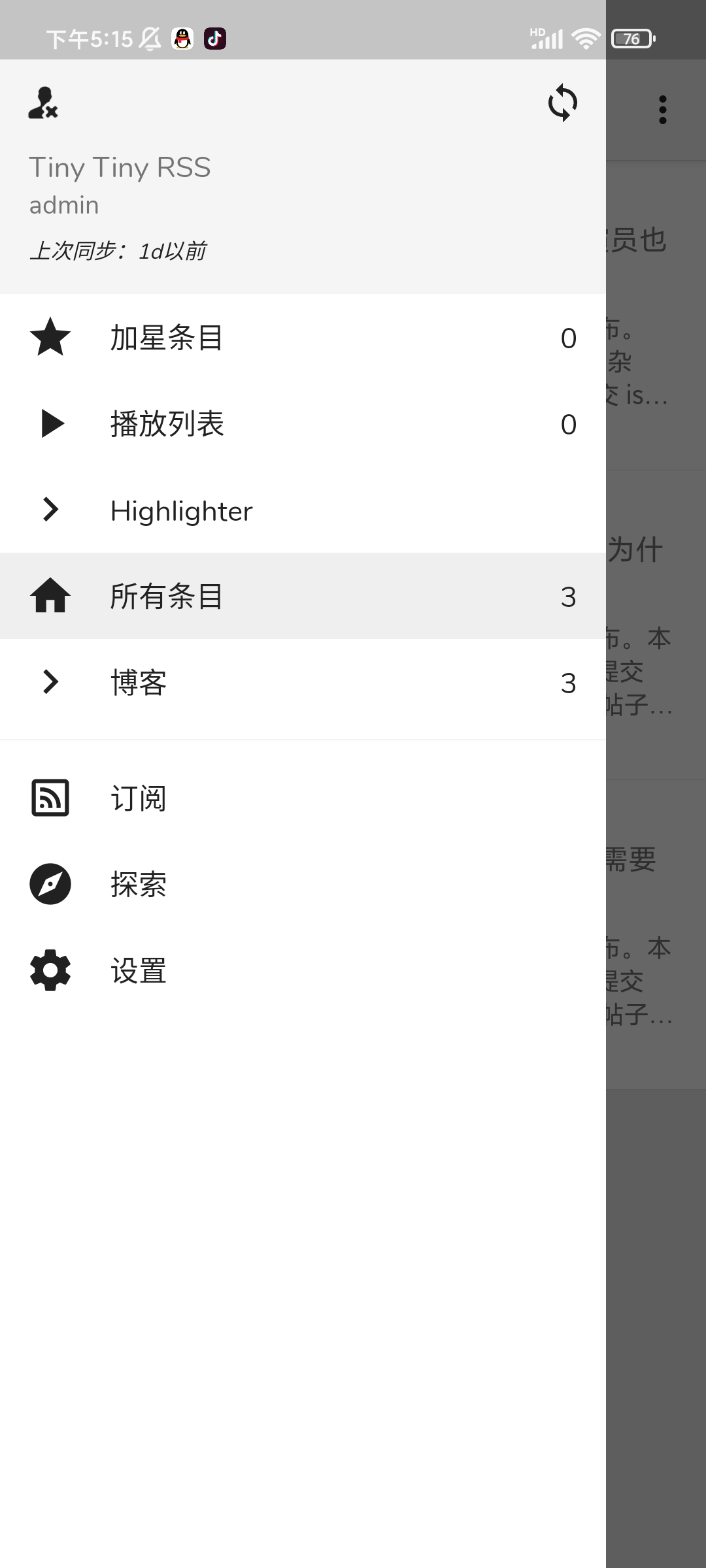
这样就完成了RSS的基本配置,开启你的RSS之旅吧